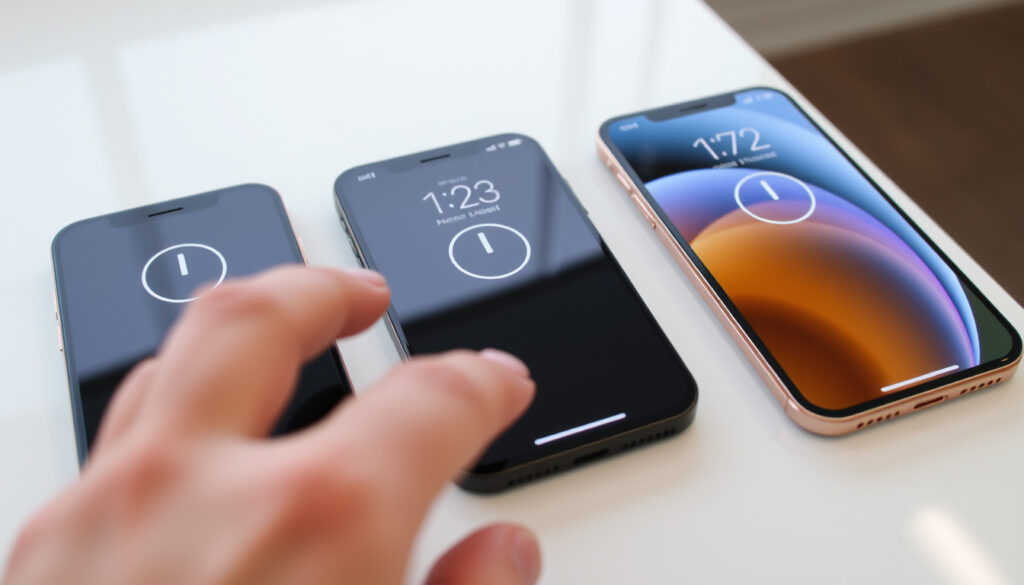
Hoe zet je iPhone uit? 3 methoden voor alle modellen
Iedereen die weleens een iPhone vasthoudt, kent het moment: het scherm reageert niet, of de telefoon doet gewoon waar hij zelf zin in heeft. Geen paniek. Een iPhone uitzetten is gelukkig eenvoudiger dan je denkt, al verschilt de methode per model.
Snelste methode (met knoppen): 3 seconden ingedrukt houden ·
Alternatieve methode (via Instellingen): Instellingen > Algemeen > Zet uit ·
Geforceerd herstarten (bij problemen): Volume omhoog, volume omlaag, zijknop 10 sec ingedrukt ·
Ondersteunde modellen: Alle iPhone-modellen (iPhone SE t/m iPhone 16)
Overzicht
- Apple Support bevestigt dat de knoppencombinatie werkt voor alle iPhone-modellen met Face ID (Apple Support – officiële handleiding)
- Het Instellingen-menu ‘Zet uit’ is beschikbaar in iOS 12 en nieuwer (Apple Support – officiële handleiding)
- Bij iPhones met een thuisknop houd je de zijknop ingedrukt voor de schuifknop (Apple Support – officiële handleiding)
- Exacte stappen voor modellen die niet officieel zijn uitgebracht, zoals de iPhone 17, zijn niet bevestigd door Apple
- De gedragingen van vastlopers kunnen per iOS-versie licht verschillen
- Vanaf iPhone X (2017) is de knoppencombinatie de standaardmethode geworden (Apple Support – officiële handleiding)
- Oudere modellen (2016 en eerder) gebruiken nog de bovenste lockbutton (Coolblue Advies – gebruikershandleiding)
- Bij een niet-reagerende iPhone is een geforceerde herstart de beste optie
- Als het scherm zwart blijft, sluit de iPhone aan op een oplader en wacht 10 minuten voordat je opnieuw probeert
De vier methoden in één oogopslag — knoppencombinatie, Instellingen-menu, geforceerd herstarten en aanzetten. De snelste route verschilt per model:
| Onderwerp | Waarde |
|---|---|
| Snelste uitschakeling | 3 seconden (knoppencombinatie) |
| Alternatief via menu | Instellingen > Algemeen |
| Geforceerd herstarten noodzakelijk bij | Vastloper of zwart scherm |
| Ondersteunde iOS-versies | iOS 12 en nieuwer |
Hoe schakel je een iPhone aan en uit?
iPhone uitzetten met de zijknop en volumeknoppen
De meest gebruikte methode voor moderne iPhones is het indrukken van de zijknop samen met een van de volumeknoppen. Volgens Apple Support (officiële handleiding) houd je bij Face ID-modellen de zijknop en een van de volumeknoppen tegelijk ingedrukt totdat de schuifknoppen verschijnen. Coolblue Advies (gebruikershandleiding) bevestigt dit voor nieuwere iPhones en voegt toe dat je de schuifknop naar rechts veegt om de iPhone uit te schakelen.
De combinatie van zijknop en volumeknop is sinds de iPhone X (2017) de standaard. Wie gewend is aan de oude thuisknop-methode moet overschakelen — maar het werkt in drie seconden.
iPhone aanzetten na uitschakelen
Zodra de iPhone is uitgeschakeld, zet je hem weer aan door de zijknop ingedrukt te houden tot het Apple-logo verschijnt. Dat staat ook in de officiële Apple-ondersteuning.
Het patroon: bij alle iPhones met Face ID is het dezelfde knoppencombinatie. Bij modellen met een thuisknop (iPhone SE, 8 of ouder) is het alleen de zijknop. De consequente aanpak maakt het eenvoudig — zolang je weet welk model je hebt.
Hoe moet je een iPhone opnieuw opstarten?
Normaal herstarten via uitschakelen en aanzetten
Een gewone herstart is niets anders dan de iPhone uitzetten en daarna weer aanzetten. Volg daarbij de stappen uit de vorige sectie: knoppencombinatie, schuifknop, wachten, en dan de zijknop indrukken. Coolblue Advies (gebruikershandleiding) raadt dit aan als eerste stap bij kleine problemen.
Geforceerd herstarten bij vastlopers
Werkt de iPhone niet meer? Dan is er de noodprocedure. Apple beschrijft een geforceerde herstart als de knoppen niet reageren: druk snel op volume omhoog, dan volume omlaag, en houd de zijknop 10 seconden ingedrukt tot het Apple-logo verschijnt. Dit staat niet in de standaard handleiding maar wordt door ThePhoneLab (praktijkadvies bij vastlopers) genoemd als effectieve oplossing.
De geforceerde herstart wist geen gegevens — het is een hardware-reset die het systeem dwingt opnieuw te starten. Alleen bij een echt vastgelopen toestel kun je dit veilig gebruiken.
De implicatie: een normale herstart is voor dagelijks gebruik, de geforceerde variant is voor noodgevallen. Het verschil zit in het vasthouden van de zijknop na het loslaten van de volumeknoppen.
Kan mijn iPhone niet uitzetten? Oorzaken en oplossingen
iPhone reageert niet op knoppen
Controleer of de knoppen niet vastzitten of beschadigd zijn. Soms blokkeert een hoesje de knoppen. ThePhoneLab (praktijkadvies bij vastlopers) adviseert om het hoesje te verwijderen en de knoppen voorzichtig schoon te maken met een droge doek.
Schuifknop verschijnt niet
Als de schuifknop niet verschijnt na het indrukken van de knoppen, probeer dan de Instellingen-route: ga naar Instellingen > Algemeen > Zet uit. Apple Support (officiële handleiding) vermeldt deze optie als alternatief wanneer de knoppen niet werken.
iPhone blijft hangen op zwart scherm
Blijft het scherm zwart? Sluit de iPhone aan op een oplader en wacht 10 minuten voordat je opnieuw probeert. Coolblue Advies (gebruikershandleiding) noemt dit als mogelijke stap. Als het probleem aanhoudt, contacteer dan Apple Support of een erkend reparatiecentrum.
Voor een iPhone-bezitter met een vastloper is de keuze helder: eerst de Instellingen-route proberen (geen risico), daarna pas de geforceerde herstart (wel veilig, maar voelt ingrijpender). De batterij is nooit de boosdoener — een lege batterij laadt eerst op voordat het scherm reageert.
Het patroon: geen reactie betekent vaak een hardware- of softwareprobleem. De Instellingen-route is de zachte methode; de geforceerde herstart de harde. Kies de eerste bij lichte problemen, de tweede bij een volledig vastgelopen toestel.
iPhone uitzetten zonder touchscreen of zonder schuifknop
iPhone uitzetten via Siri
Gebruik Siri door ‘Zet mijn iPhone uit’ te zeggen. Siri kan de telefoon uitschakelen zonder dat je het touchscreen hoeft te gebruiken. Remarkt (praktijkgids) bevestigt dat dit werkt op iPhones met Siri-functionaliteit.
iPhone uitzetten met gebaren (modellen zonder thuisknop)
Bij modellen zonder thuisknop gebruik je de zijknop en volumeknoppen zoals beschreven. Er is geen aparte gebaren-modus voor het uitschakelen — de knoppencombinatie is de standaard. PhoneDokter (reparatieadvies) wijst erop dat bij een vastgelopen touchscreen de knoppen de enige uitweg zijn.
Het patroon: Siri is de enige manier om zonder knoppen of touchscreen uit te schakelen. Voor een gebruiker met een gebarsten scherm of defecte knoppen is Siri de redder.
Verschillen per iPhone-model: Hoe zet je een iPhone 12, 16 of 17 uit?
iPhone met Face ID (iPhone 12 t/m 17)
Voor iPhone 12, 13, 14, 15, 16 en naar verwachting de iPhone 17 geldt dezelfde methode: zijknop + volumeknop ingedrukt houden. Coolblue Advies (gebruikershandleiding) en Remarkt (praktijkgids) bevestigen dit voor Face ID-toestellen.
iPhone met Touch ID en thuisknop (iPhone SE, 8 of ouder)
Bij iPhones met een thuisknop, zoals iPhone SE, 8, 7, 6 en ouder, houd je de zijknop ingedrukt tot de schuifknop verschijnt. Coolblue Advies (gebruikershandleiding) voegt toe dat oudere iPhones (iPhone SE 2016, 5, 4) de aan/uitknop aan de bovenkant hebben.
| Model | Methode |
|---|---|
| iPhone 12 t/m 17 (Face ID) | Zijknop + volumeknop ingedrukt houden |
| iPhone SE (2020/2022), 8, 7, 6 | Zijknop ingedrukt houden |
| iPhone SE (2016), 5, 4, ouder | Bovenste lockbutton ingedrukt houden |
De conclusie: Face ID-toestellen gebruiken de tweeknops-methode, thuisknop-modellen de enkele knop. Oudere modellen (pre-iPhone 6) hebben de knop bovenop. Voor de iPhone 17, die nog niet is uitgebracht, zijn de exacte stappen niet bevestigd.
Samenvatting
Het uitzetten van een iPhone is voor de meeste gebruikers een kwestie van de juiste knoppencombinatie voor hun model. Bij een vastloper bieden de Instellingen-route en de geforceerde herstart uitkomst. Voor een iPhone-bezitter in Nederland met een recent model (iPhone 12 of nieuwer) is het patroon helder: of via de knoppen in drie seconden, of via Siri als het scherm niet reageert. De keuze is simpel: knoppen voor snelheid, Instellingen voor veiligheid, geforceerd herstarten voor noodgevallen.
Veelgestelde vragen
Kan ik mijn iPhone uitzetten zonder de knoppen te gebruiken?
Ja, via Instellingen > Algemeen > Zet uit, of via Siri door ‘Zet mijn iPhone uit’ te zeggen.
Hoe lang duurt het voordat een iPhone volledig is uitgeschakeld?
Ongeveer 10-15 seconden nadat je de schuifknop hebt gebruikt.
Is het veilig om mijn iPhone vaak uit en aan te zetten?
Ja, het is veilig en heeft geen negatief effect op de levensduur van de batterij of het toestel.
Wat moet ik doen als mijn iPhone niet reageert op de uitschakelmethode?
Probeer een geforceerde herstart: snel volume omhoog, dan volume omlaag, zijknop 10 seconden ingedrukt tot het Apple-logo verschijnt.
Heeft het uitzetten van mijn iPhone invloed op de batterijduur?
Nee, het uitzetten heeft geen invloed op de batterijduur. Een lege batterij laadt eerst op voordat het toestel reageert.
Hoe zet je een iPhone 16 uit?
Voor de iPhone 16 gebruik je dezelfde methode als voor andere Face ID-modellen: zijknop + volumeknop ingedrukt houden.
Wat doe ik als mijn iPhone vastzit en niet uitgaat?
Gebruik de geforceerde herstart: snel volume omhoog, dan volume omlaag, zijknop 10 seconden ingedrukt.
Kan ik mijn iPhone uitzetten via de computer?
Nee, dat is niet mogelijk. Gebruik de knoppen, Instellingen of Siri op het toestel zelf.
Meer gerelateerde berichten
 KLM Real Deal Dagen 2026: data, kortingen en beste tips
 ASICS Gel-NYC Cream Cloud Grey: Kopen en Prijzen
 Plus Loon op Zand – Supermarkt met vers, lokaal en bio
 Winter vol liefde Mike – Feiten, cast en SBS6-uitzendingen
 Wat is een knowledge base? Definitie, voorbeelden en stappenplan
 ASICS GEL-NYC Wit kopen? Alles over de witte GEL-NYC sneaker
 Puck Pomelien Busser Naakt – Feiten en Geruchten Ontrafeld
 Hollywood Event Center Rotterdam: Activiteiten & Info
