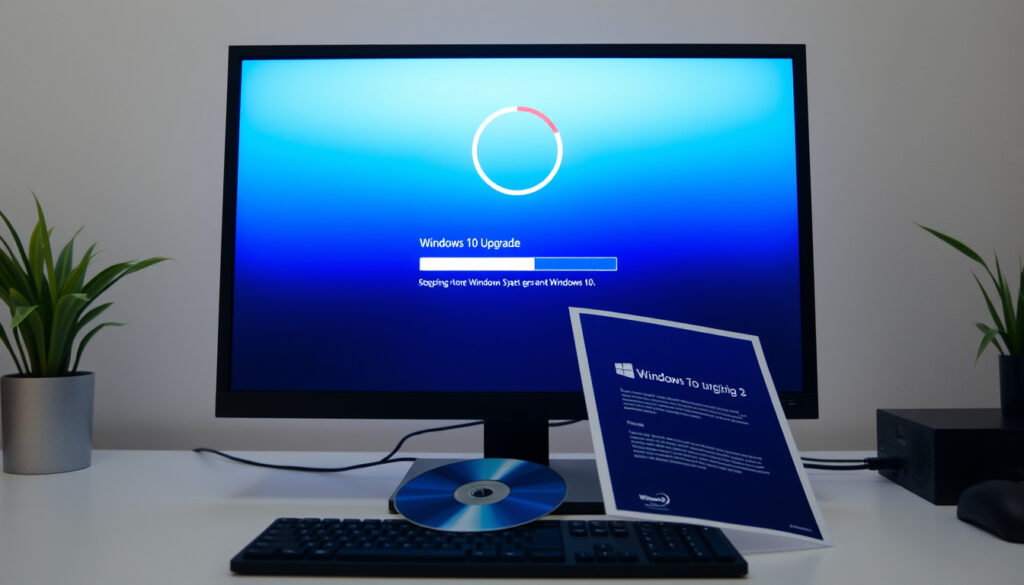
Windows 7 naar Windows 10 gratis upgrade 2025: stap-voor-stap
Wie nog op Windows 7 werkt, kent het gevoel: je pc draait nog prima, maar steeds meer programma’s en websites geven problemen. Toch is er goed nieuws: ook in 2025 kun je met een geldige Windows 7-productcode gewoon gratis upgraden naar Windows 10.
Windows 7-ondersteuning beëindigd op: 14 januari 2020 ·
Gratis upgrade nog mogelijk via: Media Creation Tool (2025) ·
Marktaandeel Windows 7 in 2023: ongeveer 10% (Statcounter) ·
Geschatte aantal apparaten op Windows 7 (2023): ruim 100 miljoen ·
Veiligheidsrisico bij gebruik zonder updates: hoog
Overzicht
- Ja, met geldige Windows 7-licentie (Microsoft Support – activeren)
- Gebruik Media Creation Tool of ISO (Microsoft downloadpagina)
- Officiële upgrade-pagina nog actief (Microsoft Support – upgrade)
- Geen beveiligingsupdates sinds 2020 (Microsoft Support – einde ondersteuning)
- Grotere kans op malware (TechPulse – upgrade risico’s)
- Ondersteuning gestopt in 2020 (Microsoft – einde ondersteuning overzicht)
- Back-up maken (Microsoft Support – back-up)
- Media Creation Tool downloaden (Microsoft downloadpagina)
- Upgrade uitvoeren met behoud van bestanden (Microsoft Learn – upgradeproces)
- Controleer hardware-eisen (Microsoft Support – hardwarevereisten)
- Update stuurprogramma’s (Microsoft Support – stuurprogramma’s bijwerken)
- Gebruik schone installatie als upgrade faalt (Microsoft Support – schone installatie)
Vier kernpunten, één patroon: de upgrade is technisch nog steeds mogelijk, maar vraagt om een bewuste voorbereiding en kennis van de risico’s.
| Kenmerk | Waarde |
|---|---|
| Einde ondersteuning Windows 7 | 14 januari 2020 |
| Gratis upgrade naar Windows 10 | Officieel gestopt in 2016, maar nog steeds functioneel in 2025 |
| Minimale hardware-eisen Windows 10 | 1 GHz processor, 1 GB RAM (32-bit) of 2 GB (64-bit), 16 GB opslagruimte |
| Aantal Windows 7-gebruikers wereldwijd (2023) | Ongeveer 10% van alle Windows-pc’s (Statcounter) |
Samenvatting: Windows 7-gebruikers moeten nú actie ondernemen. Wie overstapt naar Windows 10 kan rekenen op een vertrouwde interface met nog enkele jaren ondersteuning. Wie blijft hangen, loopt een hoog veiligheidsrisico.
Kan ik Windows 7 nog gratis upgraden naar Windows 10?
Hoe werkt de gratis upgrade in 2025?
Ja, dat kan. Microsoft heeft de gratis upgrade-promotie in juli 2016 officieel beëindigd (Microsoft Support). Toch blijkt uit ervaringen van gebruikers en tests dat een geldige Windows 7-productcode Windows 10 nog steeds activeert. De technische route loopt via de Media Creation Tool van Microsoft of via een directe ISO-download. Volgens TechPulse (Nederlandse techsite) is dit buiten de officiële promotieperiode een bekend werkend alternatief.
Welke Windows 7-versies komen in aanmerking?
- Windows 7 Home Premium, Professional, Ultimate (alle edities met een geldige productsleutel)
- Windows 7 Enterprise vereist een volume licensing-overeenkomst
- Een schone installatie met de Windows 7-productcode is ook mogelijk, al wordt de code dan gebruikt voor Windows 10-activering (Microsoft Support)
De implicatie: voor gebruikers met een werkende Windows 7-licentie is er geen dringende financiële reden om achter te blijven.
Waarom kan ik niet upgraden van Windows 7 naar Windows 10?
Oorzaken van een mislukte upgrade
- Hardware die niet voldoet aan de minimale eisen van Windows 10: 1 GHz processor, 1 GB RAM (32-bit) of 2 GB (64-bit), 16 GB opslag (Microsoft Support (hardwarevereisten))
- Ontbrekende stuurprogramma’s of incompatibele software (bijv. oude antivirusprogramma’s)
- Foutmeldingen zoals “0x8007001f” of “Something happened” — vaak door beschadigde systeembestanden
Oplossingen voor veelvoorkomende fouten
- Controleer of je pc voldoet aan de vereisten en update alle stuurprogramma’s
- Voer de Windows Update Troubleshooter uit
- Probeer een schone installatie vanaf USB in plaats van een upgrade-installatie
Oudere hardware, zoals systemen met minder dan 2 GB RAM, vormen de grootste bottleneck. Zelfs als de upgrade lukt, blijft Windows 10 traag werken. Overweeg dan een upgrade van het geheugen of een overstap naar Windows 10 LTSC (alleen voor organisaties).
Het patroon: de meeste fouten zijn te herleiden tot hardwarebeperkingen of verouderde stuurprogramma’s. Een schone installatie omzeilt veel softwareconflicten.
Hoe kan ik mijn oude computer upgraden naar Windows 10?
Stappenplan voor upgrade met behoud van bestanden
- Maak een back-up van belangrijke bestanden (Microsoft Support (back-up))
- Download de Media Creation Tool van de officiële Microsoft-pagina: Microsoft downloadpagina
- Voer de tool uit en kies “Deze pc nu upgraden”
- Volg de instructies; de tool behoudt je bestanden, apps en instellingen
Schone installatie vanaf USB of ISO
- Gebruik de Media Creation Tool om een USB-stick (minimaal 8 GB) of een ISO-bestand te maken
- Zet de pc aan, druk op F12 (of Esc/F2) om het bootmenu te openen en selecteer de USB-stick
- Kies “Aangepast: alleen Windows installeren (geavanceerd)” en formatteer de partitie waar Windows 7 op staat
- Voer tijdens de installatie je Windows 7-productcode in of sla deze over en activeer later
Een upgrade-installatie behoudt bestanden en apps (Microsoft Learn (upgradeproces)). Maar als de upgrade mislukt, kan systeemschade optreden. Maak daarom altijd een back-up voordat je begint.
Het advies: kies voor de upgrade-installatie als alles werkt, maar schroom niet om een schone installatie uit te voeren bij hardnekkige fouten. Dat is vaak de snelste weg naar een stabiel systeem.
Wat gebeurt er als je Windows 7 blijft gebruiken?
Veiligheidsrisico’s van een verouderd besturingssysteem
- Sinds 14 januari 2020 ontvangt Windows 7 geen beveiligingsupdates meer (Microsoft Support)
- Zelfs betaalde ESU-updates (Extended Security Updates) stopten op 10 januari 2023
- Kwaadaardige software die misbruik maakt van bekende kwetsbaarheden kan je systeem binnendringen zonder dat Microsoft een patch meer uitbrengt
Software- en hardwarecompatibiliteitsproblemen
- Moderne browsers (Chrome, Edge) stoppen met updates voor Windows 7
- Nieuwe printers, grafische kaarten en andere randapparatuur bieden geen Windows 7-stuurprogramma’s meer
- Professionele software zoals Office 2021 en Adobe Creative Cloud vereisen Windows 10 of hoger
Windows 7 is in 2025 een beveiligingsrisico. Elke dag dat je het gebruikt zonder up-to-date bescherming, verhoog je de kans op ransomware, identiteitsdiefstal of gegevensverlies. De schade door een aanval kan al snel duizenden euro’s bedragen.
Het oordeel: voor thuisgebruikers is er geen enkel redelijk argument om op Windows 7 te blijven. Voor bedrijven die specifieke legacy-applicaties draaien, is een aparte Windows 10-omgeving via virtualisatie een veiliger alternatief.
Kan ik Windows 10 vanaf een USB-stick installeren?
USB-installatiemedium maken met Media Creation Tool
- Download de Media Creation Tool van de Microsoft downloadpagina
- Steek een USB-stick van minimaal 8 GB in de pc
- Start de tool en kies “Installatiemedium maken voor een andere pc”
- Selecteer de juiste taal, editie en architectuur (64-bit aanbevolen)
- Kies “USB-flashstation” en wacht tot het medium gereed is
Opstarten vanaf USB en installatie uitvoeren
- Zet de pc uit, steek de USB-stick erin en zet hem weer aan
- Druk direct op de toets voor het bootmenu (F12, F2, Esc of Del, afhankelijk van het merk)
- Selecteer de USB-stick in het bootmenu
- Volg de installatie-instructies; bij “Type installatie” kies je “Aangepast” voor een schone installatie of “Upgrade” voor behoud van bestanden
Het voordeel: een USB-installatie werkt ook als Windows 7 niet meer opstart. Het is de meest betrouwbare methode voor een schone start.
Voordelen van upgraden
- Recentere beveiligingsupdates (tot 14 oktober 2025)
- Betere ondersteuning voor moderne software en hardware
- Gratis, mits je een geldige Windows 7-licentie hebt
- Vertrouwde interface vergelijkbaar met Windows 7
Nadelen van upgraden
- Windows 10-ondersteuning eindigt op 14 oktober 2025 (Microsoft (einde ondersteuning))
- Oudere hardware kan trager worden dan met Windows 7
- Privacy-instellingen van Windows 10 zijn strenger dan Windows 7
- Schone installatie vereist mogelijk herinstallatie van alle programma’s
Tijdlijn: Van Windows 7 naar Windows 10
- 22 oktober 2009: Windows 7 wordt uitgebracht (Windows Blog)
- 29 juli 2015: Windows 10 wordt uitgebracht; gratis upgrade voor Windows 7 en 8.1 start (Microsoft Support)
- 29 juli 2016: Einde van het officiële gratis upgrade-programma (Microsoft Support – einde aanbod)
- 14 januari 2020: Einde van alle ondersteuning voor Windows 7 (behalve betaalde ESU) (Microsoft Support)
- 10 januari 2023: Einde van betaalde ESU-updates voor Windows 7 (Microsoft Support – einde ESU)
- 2025: Upgrade naar Windows 10 nog steeds mogelijk met Windows 7-productcode; Media Creation Tool werkt nog (Microsoft downloadpagina)
De betekenis: Windows 7 is al meer dan vijf jaar onbeschermd. Elke dag uitstel vergroot het risico op een beveiligingsincident. De upgrade is een noodzakelijke, goedkope stap.
Bevestigde feiten
- Microsoft heeft de gratis upgrade officieel gestopt in 2016 (Microsoft Support)
- Windows 7-licenties activeren Windows 10 nog steeds bij een schone installatie (TechPulse (Nederlandse techsite))
- Media Creation Tool werkt nog steeds voor het maken van installatiemedium (Microsoft downloadpagina)
Wat onduidelijk is
- Hoelang Microsoft deze ‘stille’ upgrade blijft toestaan is onbekend
- Of toekomstige Windows 10-updates (21H2 e.v.) probleemloos blijven werken op oudere hardware is niet gegarandeerd
- Of Microsoft de activering met Windows 7-codes na 2025 zal blijven accepteren is onzeker
“Als u nog steeds Windows 7 gebruikt, kunt u rechtstreeks upgraden naar Windows 10 met behulp van de Media Creation Tool.”
— Microsoft Support-pagina (officiële documentatie)
“Ik heb het zelf geprobeerd, het werkt gewoon.”
Nu de bewijzen op tafel liggen, is de conclusie helder: Windows 7-gebruikers in Nederland en België die geen zin hebben in Windows 11, kunnen nog steeds gratis naar Windows 10. De keuze is eenvoudig: upgrade nu en profiteer van nog enkele maanden officiële ondersteuning, of loop het risico dat je systeem binnenkort onbruikbaar wordt door malware of incompatibiliteit.
Veelgestelde vragen
Kan ik Windows 7 nog gratis upgraden naar Windows 10 in 2025?
Ja, met een geldige Windows 7-productcode kun je via de Media Creation Tool of een ISO-bestand nog steeds gratis upgraden naar Windows 10. De officiële promotie is beëindigd, maar de activering werkt nog.
Wat is het verschil tussen Windows 7 en Windows 10?
Windows 10 biedt een moderner beveiligingsmodel, betere ondersteuning voor nieuwere hardware, regelmatige updates en een uitgebreidere app-ondersteuning. De interface lijkt op Windows 7, maar met een Start-menu dat tegels combineert.
Kan ik Windows 7-productcode gebruiken voor Windows 11?
Nee, voor Windows 11 is minimaal Windows 10 vereist als basis. Je moet eerst upgraden naar Windows 10 en daarna naar Windows 11, mits je hardware voldoet aan de eisen (TPM 2.0, Secure Boot, 8e generatie processor of nieuwer).
Hoe lang duurt een upgrade van Windows 7 naar Windows 10?
De upgrade via de Media Creation Tool duurt doorgaans 30 tot 60 minuten, afhankelijk van je internetverbinding en hardwaresnelheid. Een schone installatie via USB is vaak sneller (15-30 minuten exclusief herinstallatie van apps).
Is het veilig om Windows 7 te blijven gebruiken in 2025?
Nee. Windows 7 ontvangt sinds januari 2020 geen beveiligingsupdates meer. Zonder ESU (dat in 2023 stopte) ben je kwetsbaar voor alle bekende en nieuwe exploits. Het is sterk aan te raden om zo snel mogelijk te upgraden.
Wat moet ik doen als de upgrade vastloopt?
Start de pc opnieuw op en probeer de upgrade opnieuw. Als dat niet werkt, voer een schone installatie uit vanaf USB. Zorg dat je een back-up hebt, want een schone installatie wist alle gegevens op de systeemschijf.
Kan ik Windows 10 op een oude computer installeren met 2 GB RAM?
Ja, dat kan, maar de prestaties zullen matig zijn. Windows 10 heeft minimaal 2 GB RAM (64-bit) nodig. Voor een redelijke gebruikservaring raden we 4 GB of meer aan. Overweeg een geheugenupgrade als je pc dat toelaat.
Meer gerelateerde berichten
 Films van Hugh Grant: beste films, rollen en biografie (2025)
 KLM Real Deal Dagen 2026: data, kortingen en beste tips
 Leuke dingen om te tekenen makkelijk: 20 ideeën en trucs
 JLab Go Air Pop oordopjes: goed? + handleiding en vergelijking
 Wordle van de Dag: Hints en Antwoord Vandaag
