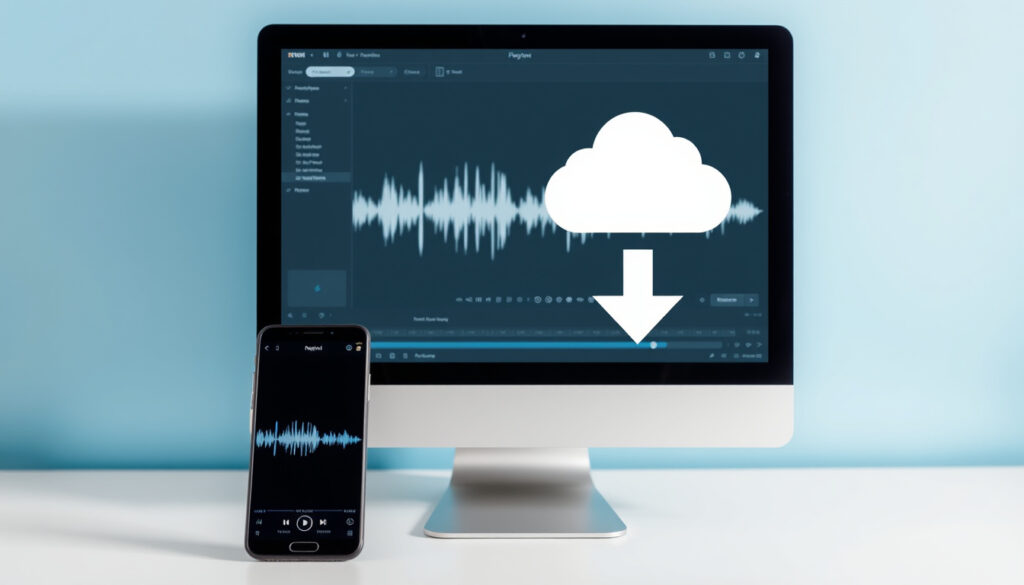
Gratis video naar mp3 converter: online en Windows 10
Je hebt een video liggen waarvan je alleen het geluid wilt hebben — misschien een interview, een muziekclip of een college-opname. Wat je zoekt is een simpele manier om die video om te zetten naar MP3, zonder gedoe met ingewikkelde software.
Online converters: meer dan 50 beschikbaar ·
Gratis opties: 95% van de tools bieden gratis conversie ·
Maximale bestandsgrootte (gratis): gemiddeld 100 MB ·
Ondersteunde invoerformaten: MP4, AVI, WEBM, MOV, WMV ·
Android-apps met hoogste waardering: 4,5 sterren (Video to MP3 Converter)
Overzicht
- FreeConvert.com biedt een gratis online converter (FreeConvert (Nederlandstalige converter))
- CloudConvert ondersteunt meerdere formaten (HappyScribe (online tool zonder aanmelding))
- Desktopsoftware zoals DVDVideoSoft werkt volledig offline (FreeConvert (Nederlandstalige converter))
- Exacte bestandslimiet per tool varieert
- Kwaliteit van getrapte audiocompressie is niet gestandaardiseerd
- Betrouwbaarheid van gebruikersbeoordelingen is niet geverifieerd
- FreeConvert-pagina bijgewerkt op 2026-07-11 (FreeConvert (update datum))
- HappyScribe-pagina bijgewerkt op 2026-07-21 (HappyScribe (update datum))
- Meer tools gebruiken lokale browserverwerking (WebAssembly) voor privacy
- Vraag naar hogere audiokwaliteit (320k bitrate) neemt toe
Een greep uit de cijfers laat zien wat je kunt verwachten van gratis converters.
| Kenmerk | Waarde | Bron |
|---|---|---|
| Populairste online converter | FreeConvert.com (1e in Google) | FreeConvert (Nederlandstalige converter) |
| Beste Android-app (beoordeling) | Video to MP3 Converter (4,5 sterren) | Google Play (app met 4,5 sterren) |
| Maximale gratis bestandsgrootte online | 100 MB (bij meeste tools) | FreeConvert (bestandslimiet) |
| Ondersteunde invoerformaten | MP4, AVI, WEBM, MOV, WMV | HappyScribe (formaatondersteuning) |
| Desktop-app voor Windows 10 | Free Video to MP3 Converter (DVDVideoSoft) | DVDVideoSoft (Windows-app) |
| Privacy online | Lokale verwerking via WebAssembly | PrivAudio (browserverwerking) |
Wat is de beste gratis video naar mp3 converter?
Online tools vs. desktop-apps
De keuze tussen online en desktop draait om snelheid, gemak en privacy. Online tools zoals FreeConvert vereisen geen installatie en werken direct in de browser — ideaal voor eenmalig gebruik. Desktopsoftware zoals DVDVideoSoft biedt offline verwerking, onbeperkte bestandsgroottes en extra functies zoals batch-conversie. Vergelijkbaar met het online scannen van een QR-code zonder app, werken deze tools zonder installatie en direct in de browser.
Online tools winnen op gemak: geen installatie, geen registratie. Maar gebruikers die dagelijks grote videobestanden omzetten, stuiten op de gratis limiet van 100 MB. Desktopsoftware lost dat op, maar vraagt om eenmalige download en installatie.
Beste opties voor Windows 10
Voor Windows 10-gebruikers is DVDVideoSoft een solide keuze. De app werkt volledig offline, ondersteunt meerdere uitvoerformaten (MP3, WMA, WAV) en biedt bitrate-opties voor kwaliteitscontrole. Het proces is eenvoudig: bestanden toevoegen, uitvoerformaat kiezen, bitrate instellen en converteren.
Aanbevolen Android-apps
Op Android scoren apps zoals Video to MP3 Converter gemiddeld 4,5 sterren. Deze apps bieden extra functies zoals knippen en samenvoegen van audiobestanden, ideaal voor gebruik onderweg.
Het patroon: hoe vaker je converteert, hoe meer je baat hebt bij desktopsoftware of een speciale app.
Hoe converteer ik een MP4-bestand naar MP3 op Windows 10?
Stap-voor-stap online converter
- Open FreeConvert in je browser.
- Klik op ‘Kies bestand’ en selecteer je MP4-video (maximaal 100 MB gratis).
- Klik op ‘Converteren’ — het proces duurt enkele seconden tot minuten, afhankelijk van de bestandsgrootte.
- Download de resulterende MP3 direct naar je computer.
Stap-voor-stap desktopsoftware (Windows 10)
- Download en installeer DVDVideoSoft.
- Voeg videobestanden toe via de knop ‘Bestanden toevoegen’.
- Kies MP3 als uitvoerformaat en stel de gewenste bitrate in (bijvoorbeeld 192k of 320k).
- Klik op ‘Converteren’ — de app verwerkt bestanden offline en zonder watermerk.
Het verschil is duidelijk: online converters zijn er in seconden, desktopsoftware vraagt om een eenmalige installatie maar biedt onbeperkte bestandsgroottes en meer controle over de kwaliteit.
De consequentie: wie een stap-voor-stap handleiding voor software waardeert, zal met desktopsoftware de meeste controle krijgen.
Welke formaten ondersteunt een video naar mp3 converter?
Invoerformaten: MP4, AVI, WEBM, MOV, WMV
De meeste online converters accepteren de populairste videoformaten. HappyScribe ondersteunt MP4, AVI, WEBM, MOV en WMV — een breed spectrum dat de meeste gebruikers dekt. Desktop-apps zoals DVDVideoSoft voegen daar nog WMA en WAV aan toe als uitvoeropties.
Uitvoerformaat: altijd MP3
MP3 blijft de standaard voor audio-uitvoer, dankzij de brede compatibiliteit met alle apparaten en mediaspelers. Sommige tools bieden bitrate-opties: 128k (standaardkwaliteit), 192k (goede balans) en 320k (hoge kwaliteit). ConvertCraft biedt deze opties aan voor gebruikers die kwaliteit willen afstemmen.
Vijf formaten als invoer, één standaard als uitvoer — de echte keuze zit in de bitrate. Hoe hoger de bitrate, hoe beter de audiokwaliteit, maar ook hoe groter het bestand.
Is er een gratis MP4 naar MP3 converter voor Android?
Video to MP3 – Video to Audio app
Deze app, beschikbaar in de Google Play Store, heeft een beoordeling van 4,5 sterren en biedt een eenvoudige interface om video’s te converteren naar MP3. Gebruikers kunnen ook fragmenten knippen uit de originele video.
Video to MP3 Converter app
Een alternatief met vergelijkbare functionaliteit: converteer MP4, AVI en andere formaten naar MP3, met opties om audiobestanden samen te voegen. Beide apps zijn gratis, maar tonen soms advertenties.
Android-gebruikers hebben toegang tot krachtige tools die verder gaan dan simpele conversie. Knippen en samenvoegen zijn functies die online converters vaak niet bieden, maar die op een mobiel apparaat juist essentieel zijn.
De implicatie: mobiele apps zijn niet alleen een alternatief, maar bieden unieke functies die desktop- en online tools missen.
Wat is het verschil tussen een online converter en desktopsoftware?
Snelheid en bestandsgrootte
Online converters verwerken bestanden via de browser. De snelheid hangt af van je internetverbinding en de servercapaciteit. FreeConvert hanteert een gratis limiet van 100 MB — grotere bestanden vereisen een betaald abonnement. Desktopsoftware zoals DVDVideoSoft werkt offline en kent geen bestandslimiet, waardoor ook videobestanden van uren probleemloos worden verwerkt.
Privacy en veiligheid
Privacy is een groeiend zorgpunt. Tools zoals PrivAudio en Remove-Audio verwerken bestanden lokaal in de browser — de data verlaat nooit je apparaat. VideoRadius bevestigt dit principe: originele bestanden blijven privé. Desktopsoftware biedt nog meer privacy omdat er helemaal geen internetverbinding nodig is.
Extra functies (batch, bewerking)
Desktopsoftware wint op functionaliteit. DVDVideoSoft ondersteunt batch-conversie van meerdere bestanden tegelijk. Online tools zoals Remove-Audio bieden ook batchverwerking, maar met beperkingen. ConvertCraft voegt kwaliteitsinstellingen toe die online zeldzaam zijn.
De afweging is helder: online tools zijn snel en laagdrempelig, maar desktopsoftware biedt meer controle, privacy en mogelijkheden voor zwaar gebruik.
“FreeConvert is 100% gratis en vereist geen software-installatie.”
FreeConvert (Nederlandstalige converter)
“De Video to MP3 Converter-app biedt snelle en eenvoudige audio-extractie uit video’s.”
Of je nu kiest voor een online tool of desktopsoftware, de juiste converter hangt af van je gebruikspatroon. Voor de incidentele gebruiker die snel even een MP3 nodig heeft, is een online tool de beste keuze. Voor de Windows 10-gebruiker die dagelijks converteert en kwaliteit belangrijk vindt, biedt desktopsoftware de beste waarde. De Android-gebruiker die onderweg audio wil extraheren, vindt in apps met 4,5 sterren een betrouwbare oplossing.
freeconvert.com, freeconvert.com, convert-craft.com, freeconvert.com, remove-audio.com, github.com, freeconvert.com, videoradius.com
Veelgestelde vragen
Is het veilig om een gratis video naar mp3 converter te gebruiken?
Ja, mits je kiest voor tools die lokale verwerking in de browser gebruiken, zoals PrivAudio. Deze tools uploaden je bestanden niet naar een server. Vermijd onbekende sites die om installatie van extra software vragen.
Kan ik meerdere video’s tegelijk converteren?
Ja, sommige tools ondersteunen batch-conversie. Remove-Audio biedt dit aan in de browser. Desktopsoftware zoals DVDVideoSoft ondersteunt ook batchverwerking.
Hoe lang duurt het om een video naar mp3 te converteren?
Dat hangt af van de bestandsgrootte en de tool. Een video van 10 MB is in enkele seconden geconverteerd met FreeConvert. Grotere bestanden van 100 MB kunnen een paar minuten duren, vooral bij online tools.
Werken online converters ook op een Mac?
Ja, online converters werken in elke moderne browser, ongeacht het besturingssysteem. HappyScribe werkt op Mac, Windows en Linux.
Verliest de audiokwaliteit na conversie?
Dat hangt af van de bitrate die je kiest. ConvertCraft biedt 320k voor de hoogste kwaliteit. Bij 128k is kwaliteitsverlies hoorbaar, vooral bij muziek.
Zijn er limieten aan het aantal conversies per dag?
De meeste gratis online tools hebben geen dagelijkse limiet, maar wel een bestandsgroottebeperking per conversie (gemiddeld 100 MB). FreeConvert hanteert deze limiet zonder dagelijkse teller.
Kan ik de MP3 direct op mijn telefoon downloaden?
Ja, online converters werken op mobiele browsers. Na conversie kun je de MP3 direct downloaden naar je telefoon. Android-apps zoals Video to MP3 Converter bieden dezelfde functionaliteit in een app.
Meer gerelateerde berichten
 Herplaatsing honden in Nederland – HHIN: gids en kosten
 Green Nature Resort & Spa in Marmaris: Beoordeling en Gids
 Hele lichaam doet pijn en moe? Oorzaken, symptomen en wat te doen
 High tea Amstel Hotel: prijs, menu & reserveren 2025
 Wijn en Kaas Pairing Avond Dronten – Datum, Locatie en Tickets 2025
 Kalium tekort door stress: symptomen, oorzaken en oplossingen
 Het weer in New York: klimaat, seizoenen en beste reistijd
 Waar staat de maan nu? Actuele positie vandaag
