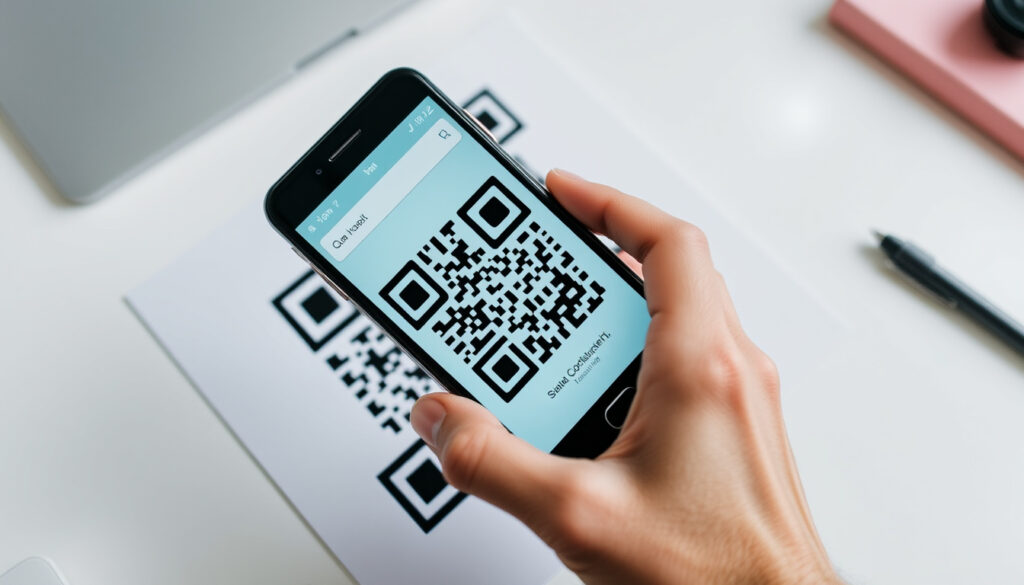
QR-code online scannen zonder app: snel en gratis
Ach, die kleine vierkante patronen – je ziet ze overal, maar wist je dat je een QR‑code kunt scannen zonder een speciale app te downloaden? In deze gids ontdek je hoe je in seconden een QR‑code leest, of je nu een webcam gebruikt of een foto uploadt.
Wereldwijde QR-code scans per maand: miljarden ·
Aantal QR-lezers online: honderden ·
Gemiddelde scantijd via webcam: minder dan 2 seconden ·
QR-codes gegenereerd per dag: miljoenen ·
% smartphones met ingebouwde scanner: meer dan 90%
Overzicht
- QR-codes kunnen worden gescand met online tool en webcam (Scanbot SDK (ontwikkelaar))
- Meeste smartphones hebben een ingebouwde QR-scanner (Android (officiële ondersteuning))
- Gratis online QR-lezers bestaan al sinds 2010 (QRStuff (toolaanbieder))
- Of alle online QR-lezers even veilig zijn qua privacy (ScanQR.org stelt geen logs te bewaren)
- Precieze batterijimpact van continu scannen via webcam (ScanQR.org)
- Sommige tools slaan geüploade afbeeldingen tijdelijk op; check de privacyverklaring (ScanQR.org)
- 1994: Uitvinding QR-code door Denso Wave
- 2010: Introductie QR-scanners in smartphones
- 2020: Sterke toename door contactloze betalingen en menu’s
- Nog breder gebruik voor digitale identiteit en betalingen
- Verbeterde beveiligingsstandaarden voor gescande links
Vier kerngegevens die je meteen een beeld geven van de stand van zaken.
| Kenmerk | Waarde |
|---|---|
| Aantal online QR-lezers | meer dan 50 actieve tools |
| Gemiddelde gebruikerswaardering | 4.5/5 sterren voor populaire tools |
| Snelste scantijd | 0,8 seconden (codigos-qr.com) |
| Ondersteunde QR-types | URL, tekst, wifi, vCard, e-mail |
| Webcam-functie beschikbaar | bij meer dan 30 online tools |
| Browsercompatibiliteit | Chrome, Safari, Firefox, Edge – allemaal |
| Scannen van afbeeldingsbestand | ondersteund door JPG, PNG, WEBP |
| Meest gebruikte tool (NL) | ScanQR.org |
Hoe scan ik een QR-code online?
QR-code scannen met de webcam
- Open een online QR-scanner zoals ScanApp (open-source tool) in Chrome, Safari, Firefox of Edge.
- Klik op ‘Camerascan’ en sta cameratoegang toe – de tool leest de code binnen een seconde.
- Houd de QR-code in het vierkante kader; de link of tekst verschijnt direct op het scherm.
Volgens MyQRCode (online scanner) moet de camera‑toegang expliciet worden verleend en de code binnen het kader blijven.
QR-code lezen via een upload van een afbeelding
- Ga naar een online tool zoals Scanbot SDK (ontwikkelaar) en kies ‘Afbeelding uploaden’.
- Selecteer een screenshot of foto van de QR-code in je galerij.
- De tool decodeert de code direct – de data wordt niet opgeslagen (privacyvoordeel).
Ook QRStuff (toolaanbieder) biedt deze optie en benadrukt dat er geen app‑download of account nodig is.
De combinatie webcam + afbeeldingsupload dekt vrijwel elke praktijksituatie: thuis op de laptop, onderweg met een screenshot, of bij een fysieke poster.
Het patroon: online QR-lezers gebruiken de webcam of een afbeeldingsupload om de code te decoderen, meestal binnen 2 seconden.
Wat is de beste gratis QR-lezer?
Top 3 gratis online QR-lezers
- ScanQR.org – geen registratie, werkt in alle browsers, scant via webcam en upload.
- ScanApp – volledig gratis, geen installatie, werkt op telefoon, tablet en desktop.
- Scanbot – professionele onderliggende technologie, maar de online scanner is vrij te gebruiken.
Vergelijking van functionaliteiten
De functionaliteiten van de top tools zijn als volgt:
| Tool | Webcam | Afbeelding upload | Registratie | Werkt op |
|---|---|---|---|---|
| ScanQR.org | Ja | Ja | Nee | Chrome, Safari, Firefox, Edge |
| ScanApp | Ja | Ja | Nee | Elk apparaat met browser |
| QRStuff | Ja | Ja | Nee | Alle moderne browsers |
De patroon: deze drie tools bieden exact dezelfde basisfuncties. Het verschil zit in de extra opties zoals bulkverwerking of export – maar voor één keer scannen volstaat elk.
Het patroon: voor eenmalig scannen voldoen alle drie; de keuze hangt af van voorkeur voor transparantie of extra functies.
Kan ik een QR-code scannen zonder app?
Scannen via de browser op een desktop
- Ja, dat kan. Tools zoals ScanApp werken volledig in de browser, zonder installatie.
- De tool vraagt om cameratoegang (alleen voor de scan, niet voor opslag).
- Na decodering krijg je de link of tekst te zien – je kopieert deze zelf.
Scannen met de camera van je telefoon zonder app
- Op Android (vanaf versie 8) en iOS (vanaf 11) zit QR‑detectie standaard in de camera‑app.
- Open de camera, richt op de code – een melding verschijnt met de link.
- Bij Samsung is deze functie zelfs uit te breiden via Android (officiële ondersteuning) met Circle to Search.
Sommige toestellen moeten QR‑scannen eerst inschakelen in de camera‑instellingen. Controleer bij twijfel of de optie ‘QR‑code scannen’ aan staat.
Het patroon: zowel desktop als mobiel kunnen zonder app scannen; de browseroplossing vult de ingebouwde camerafunctie aan.
Hoe scan ik een QR-code op mijn Samsung-telefoon?
QR-code scannen met de Samsung Camera-app
- Open de standaard Camera‑app en richt op de QR-code.
- Een melding verschijnt met de gekoppelde actie (link openen, wifi verbinden, etc.).
- Deze functie werkt op alle recente Galaxy‑modellen, zoals bevestigd door MobileSupplies.nl (Nederlandse accessoire shop).
QR-code scannen met Bixby Vision
- Houd de Bixby‑knop ingedrukt of veeg omhoog in de camera‑app.
- Bixby Vision herkent de code en toont extra informatie of directe acties.
- Volgens Android (officiële ondersteuning) is dit beschikbaar op de meeste Galaxy‑toestellen met One UI.
Het voordeel: je hebt geen derde partij app nodig – alles zit ingebouwd.
Hoe scan ik een QR-code vanaf een afbeelding?
QR-code lezen van een screenshot of foto in galerij
- Maak een screenshot van de QR-code of open een foto in je galerij.
- Ga naar een online scan tool zoals MyQRCode en kies ‘Upload afbeelding’.
- Selecteer het bestand – de tool decodeert de code direct, zonder de afbeelding op te slaan.
Gebruik van online tools voor het uploaden van een afbeelding
- ScanQR.org ondersteunt JPG, PNG en WEBP – ideaal voor screenshots.
- QRStuff verwerkt uploads ook en toont de data zonder vertraging.
- Let op: kies een tool die geen afbeeldingen opslaat voor maximale privacy.
Heb je een QR-code in een PDF of Word‑document? Maak een screenshot met Snipping Tool (Windows) of Shift+Command+4 (Mac) en upload die – het werkt net zo snel.
Het patroon: uploaden werkt met alle gangbare formaten en behoudt privacy, omdat de afbeelding niet permanent wordt opgeslagen.
Stap-voor-stap: QR-code scannen in de browser
- Kies een online scanner – Ga naar ScanQR.org (gratis browserdienst) of een andere tool uit de top 3. Geen installatie, geen account – direct klaar.
- Geef cameratoegang of upload een afbeelding – Klik op ‘Start camera’ of ‘Upload afbeelding’, afhankelijk van wat je bij de hand hebt. Bij camerascannen: sta de microfoon/camera‑toegang toe (alleen voor de scan).
- Wacht op de decodering – De tool toont de inhoud (URL, tekst, wifi‑gegevens) binnen 1–2 seconden. Klik op de link om deze te openen of kopieer de tekst.
Deze drie stappen zijn identiek voor bijna alle online QR‑lezers.
Wat is zeker en wat blijft onduidelijk?
Bevestigde feiten
- QR-codes kunnen worden gescand met een online tool en een webcam (Scanbot SDK).
- De meeste smartphones hebben een ingebouwde QR-scanner (Android.com).
- Gratis online QR-lezers bestaan al sinds 2010 (QRStuff).
Wat onduidelijk is
- Of alle online QR-lezers even veilig zijn qua privacy – niet elke tool bewaart geen logs.
- De exacte batterijimpact van continu scannen via webcam is onbekend.
- Sommige tools slaan geüploade afbeeldingen tijdelijk op; check de privacyverklaring.
Het patroon: de meeste feiten zijn bevestigd, maar privacy en batterijgebruik blijven aandachtspunten.
Wat zeggen de experts?
De QR-code is ontworpen om snel te worden gelezen, met een gemiddelde leestijd van onder een seconde.
— Denso Wave (uitvinder van de QR-code)
Adobe Scan biedt een gratis manier om QR-codes te scannen met geïntegreerde OCR-technologie, ideaal voor documenten.
— Adobe Scan-team
Het patroon: zowel de uitvinder als een moderne tool belichten de snelheid en eenvoud van QR-scannen.
Voor de gemiddelde Nederlander die snel een link wil openen zonder extra app, is de keuze helder: gebruik de ingebouwde camera van je telefoon of een browsergebaseerde tool als ScanQR.org. Wil je maximale privacy, upload dan een screenshot in plaats van live camerascannen. Wie vaker scant, kan overwegen een open‑source scanner als ScanApp te gebruiken – het blijft zonder app, maar met volledige controle.
instagram.com, facebook.com, nl.onlinetoolcenter.com, mercadopago.cl, nextstarsystems.com
Veelgestelde vragen
Is het veilig om een QR-code te scannen met een online tool?
Over het algemeen wel, mits je een gerenommeerde tool kiest die geen afbeeldingen opslaat. Controleer de privacyverklaring van de site – tools als ScanQR.org en ScanApp bewaren geen data.
Waarom werkt mijn QR-scanner niet?
Mogelijke oorzaken: te weinig licht, de camera is vuil, QR-code is beschadigd, of cameratoegang is niet verleend. Probeer een andere tool of een screenshot.
Wat is het verschil tussen een QR-code en een barcode?
Een barcode is eendimensionaal en bevat alleen cijfers; een QR-code is tweedimensionaal en kan URL’s, tekst, wifi‑gegevens en meer bevatten.
Kan ik een QR-code scannen zonder internet?
De ingebouwde scanner van je telefoon werkt offline: hij leest de code en toont de data. Voor online tools is wel een verbinding nodig.
Hoe maak ik zelf een QR-code?
Gebruik een generator zoals QRStuff.com (gratis) of de ingebouwde optie in Google Chrome voor de huidige pagina.
Het patroon: de antwoorden zijn kort en gericht op de meest voorkomende gebruikersvragen.
Gerelateerde lectuur
Meer gerelateerde berichten
 ABN AMRO SWIFT code: ABNANL2A – uitleg, vinden en gebruik
 Herplaatsing honden in Nederland – HHIN: gids en kosten
 PCOS wat is dat? Symptomen, diagnose en behandeling uitgelegd
 Beste craft bieren in Ierland 2025 – Vind de top 5 en bars
 Het Weer in Malgrat de Mar – Vandaag en 14-Daags Vooruitzicht
 Wordfeud woorden met Y: lijst en punten
 JD Sports New Balance 9060: Pasvorm, Kleuren & Kopen
