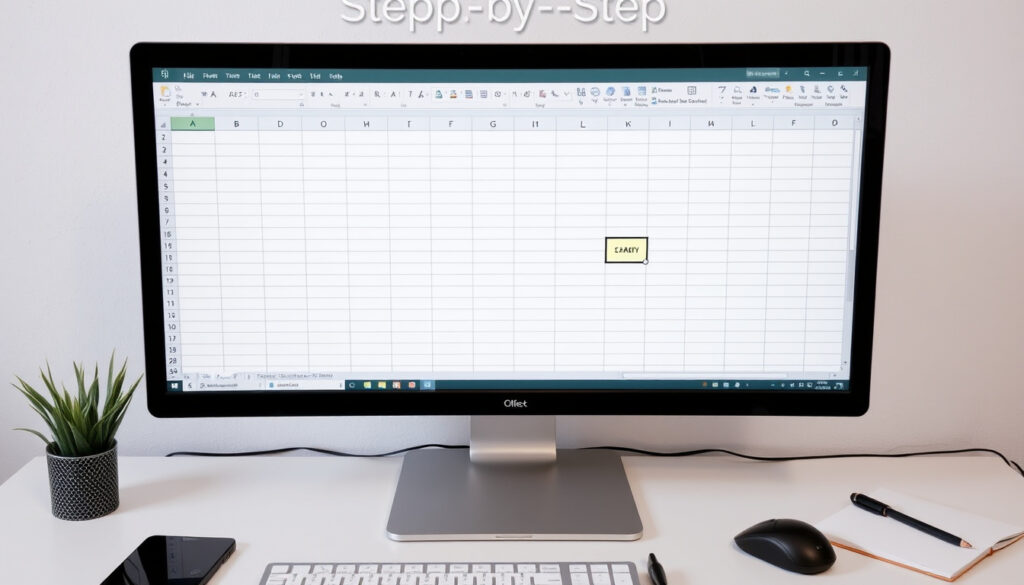
Hoe maak ik een spreadsheet in Excel? Stap-voor-stap
Iedereen die weleens een lijstje maakt of een begroting bijhoudt, heeft eigenlijk al een spreadsheet in gedachten. Alleen ontbreekt vaak de handige tool om er echt mee aan de slag te gaan. In deze handleiding ontdek je stap voor stap hoe je een spreadsheet in Excel maakt, of je nu op een laptop werkt, een mobiele telefoon gebruikt of liever helemaal gratis online aan de slag gaat.
Maximaal aantal kolommen: 16.384 ·
Maximaal aantal rijen: 1.048.576 ·
Eerste release: 1985 ·
Onderdeel van: Microsoft 365 en Office 2021
Overzicht
- Excel is ontwikkeld door Microsoft en voor het eerst uitgebracht in 1985 (Microsoft (productpagina))
- Excel Online is gratis met een Microsoft-account (Microsoft (gratis webversie))
- Een spreadsheet bestaat uit kolommen (letters) en rijen (cijfers) (Microsoft Support (officiële help))
- Het exacte aantal Excel-gebruikers wereldwijd is niet officieel bevestigd door Microsoft
- Sommige functies in Excel Online kunnen wijzigen zonder voorafgaande aankondiging
- Excel werd in 1985 gelanceerd voor de Macintosh (Microsoft (productpagina))
- De webversie (Excel Online) is sinds 2010 beschikbaar voor iedereen met een Microsoft-account (Microsoft (productpagina))
- Microsoft blijft Excel Online uitbreiden met AI-functies zoals Copilot (Microsoft (productpagina))
- Verwacht meer integratie met Microsoft Teams en andere clouddiensten (Microsoft (productpagina))
Deze tabel vat de vier belangrijkste kenmerken van Excel in één oogopslag samen.
| Kenmerk | Waarde |
|---|---|
| Wat is Excel? | Een spreadsheetprogramma van Microsoft voor gegevensbeheer, berekeningen en grafieken. |
| Hoeveel kost Excel? | Gratis via Excel Online; desktopversie vanaf €6,99/maand (Microsoft 365 Personal). |
| Waar kan ik Excel gebruiken? | Windows, macOS, Android, iOS en via webbrowser. |
| Hoeveel gegevens kan ik opslaan? | Maximaal 1.048.576 rijen en 16.384 kolommen per werkblad. |
Het patroon: wie kiest voor Excel Online krijgt een complete basis-tool zonder installatie, maar de desktopversie biedt de volledige rekenkracht voor wie regelmatig werkt met grote datasets of complexe formules.
Hoe maak ik een spreadsheet in Excel voor beginners?
Open Excel en kies een lege werkmap
- Open Excel via het startmenu (Windows) of de map Programma’s (macOS). Gebruik je de gratis webversie? Ga dan naar excel.cloud.microsoft en log in met je Microsoft-account (Microsoft (gratis webversie)).
- Klik op Lege werkmap of kies een sjabloon zoals ‘Begroting’ of ‘Agenda’ (Microsoft Support (officiële help)).
- Je ziet nu een raster van kolommen (A, B, C…) en rijen (1, 2, 3…). Dit is je spreadsheet.
Geef je spreadsheet een naam
- Klik bovenaan op de titel ‘Werkmap1’ en typ een eigen naam, bijvoorbeeld ‘Mijn eerste spreadsheet’.
- Sla het bestand op via Bestand > Opslaan als of gebruik de sneltoets Ctrl+S (Windows) of Cmd+S (macOS) (Microsoft Support (officiële help)).
- Kies een locatie: je computer, OneDrive (voor online toegang) of een USB-stick.
Voeg gegevens toe in cellen
- Klik op een cel (bijvoorbeeld A1) en typ tekst of een getal. Druk op Enter om te bevestigen.
- Gebruik de opmaakwerkbalk om tekst vet te maken, celkleuren te wijzigen of randen toe te voegen (Microsoft Support (officiële help)).
- Voor een eenvoudig voorbeeld: typ in A1 ‘Product’, in B1 ‘Prijs’ en in C1 ‘Aantal’. Vul daaronder enkele rijen met gegevens.
De implicatie: beginners die direct een lege werkmap openen en zelf gegevens typen, leren sneller dan wie een vooraf gevuld sjabloon gebruikt. De handeling van het zelf indelen van kolommen en rijen zorgt voor beter begrip van de structuur.
Beginners die direct een lege werkmap openen en zelf gegevens typen, leren sneller dan wie een vooraf gevuld sjabloon gebruikt. De handeling van het zelf indelen van kolommen en rijen zorgt voor beter begrip van de structuur.
Kan ik gratis een Excel-spreadsheet maken?
Gratis Excel Online via Microsoft 365
- Met een gratis Microsoft-account krijg je toegang tot Excel voor het web (Microsoft (gratis webversie)).
- Je kunt spreadsheets maken, bewerken en delen zonder iets te installeren.
- Basisbewerkingen zoals typen, opmaken en eenvoudige formules werken volledig gratis (Microsoft Support (overzicht formules webversie)).
Gratis proefversie van Microsoft 365
- Microsoft biedt een proefperiode van 30 dagen voor Microsoft 365 Family of Personal (Microsoft (productpagina)).
- Na de proefperiode betaal je vanaf €6,99 per maand voor de volledige desktopversie.
- Studenten en docenten kunnen via Office 365 Education mogelijk gratis toegang krijgen (CNET (technologie-advies)).
Alternatieve gratis spreadsheetsoftware
- Google Spreadsheets – gratis, werkt in de browser en op mobiel, uitstekend voor samenwerking.
- LibreOffice Calc – gratis, open source, werkt offline op Windows, macOS en Linux.
- Let op: niet alle Excel-formules werken in deze alternatieven (Zapier (beginnergids Excel)).
Gratis gebruikers krijgen een krachtige tool, maar missen geavanceerde functies zoals draaitabellen, Power Query en offline werken op desktop. Voor basistaken zoals een begroting of een eenvoudige lijst is de gratis webversie echter meer dan voldoende.
De afweging: gratis gebruikers krijgen een krachtige tool, maar missen geavanceerde functies zoals draaitabellen, Power Query en offline werken op desktop. Voor basistaken zoals een begroting of een eenvoudige lijst is de gratis webversie echter meer dan voldoende.
Wat zijn de stappen om een nieuw spreadsheet te maken?
Stap 1: Excel starten en een nieuw bestand aanmaken
- Open Excel en klik op Bestand > Nieuw of gebruik de sneltoets Ctrl+N (Windows) / Cmd+N (macOS) (Microsoft Support (officiële help)).
- Kies ‘Lege werkmap’ voor een volledig nieuw spreadsheet.
- Wil je een voorgestructureerd begin? Blader door de sjablonen zoals ‘Factuur’, ‘Planning’ of ‘Uitgaven’.
Stap 2: Werkbladstructuur begrijpen (kolommen, rijen, cellen)
- Kolommen worden aangeduid met letters (A, B, C…), rijen met cijfers (1, 2, 3…).
- Een cel is de kruising van een kolom en een rij, bijvoorbeeld A1 of C5.
- Je kunt een heel werkblad selecteren door op het driehoekje linksboven (tussen A en 1) te klikken.
Stap 3: Gegevens invoeren en bewerken
- Klik op een cel en typ direct. Druk op Enter om naar de volgende cel te gaan, of Tab om naar rechts te gaan.
- Dubbelklik op een cel om bestaande tekst te bewerken.
- Gebruik de vulgreep (het kleine vierkantje rechtsonder in een geselecteerde cel) om een reeks automatisch door te trekken, bijvoorbeeld maanden of getallen (Microsoft Support (officiële help)).
Stap 4: Spreadsheet opslaan en delen
- Klik op Bestand > Opslaan als en kies een locatie: OneDrive (voor online toegang), deze pc of een andere map.
- Kies het bestandstype: .xlsx (standaard), .xls (oude versie) of .pdf (voor delen zonder bewerkingsmogelijkheden).
- Via de knop Delen rechtsboven kun je anderen uitnodigen om mee te werken of alleen te bekijken (Microsoft Support (officiële help)).
Wie een spreadsheet deelt via OneDrive, kan in realtime samenwerken met collega’s of vrienden. Dit werkt hetzelfde als Google Documenten, maar dan met de vertrouwde Excel-formules en opmaak.
Het patroon: de vier stappen vormen een vaste routine die elke beginner kan volgen – van het starten van Excel tot het delen van het eindresultaat.
Hoe maak ik een Excel-spreadsheet met kolommen en rijen?
Kolombreedte en rijhoogte aanpassen
- Beweeg de muis over de scheiding tussen twee kolomletters (bijvoorbeeld tussen A en B). Sleep naar links of rechts om de breedte aan te passen.
- Dubbelklik op de scheiding om de breedte automatisch aan te passen aan de inhoud.
- Hetzelfde geldt voor rijen: sleep de scheiding tussen rijnummers omhoog of omlaag.
Kolommen en rijen invoegen of verwijderen
- Klik met de rechtermuisknop op een kolomletter of rijnummer en kies Invoegen om een nieuwe kolom of rij toe te voegen.
- Selecteer meerdere kolommen of rijen om er in één keer meerdere in te voegen.
- Verwijderen doe je via rechtermuisknop > Verwijderen. Let op: de gegevens in die kolom of rij verdwijnen dan (Microsoft Support (officiële help)).
Gegevens sorteren en filteren op kolommen
- Selecteer de hele tabel (inclusief kopregel) en klik op het tabblad Gegevens > Sorteren.
- Kies een kolom om op te sorteren, bijvoorbeeld ‘Prijs’ van laag naar hoog.
- Gebruik de filterknop (trechtericoon) in de kopregel om alleen bepaalde waarden te tonen (Microsoft Support (officiële help)).
Zonder goed ingestelde kolombreedtes en filters wordt een spreadsheet al snel onoverzichtelijk. Wie leert sorteren en filteren, kan in seconden patronen ontdekken die anders verborgen blijven in een wirwar van getallen.
De implicatie: zonder goed ingestelde kolombreedtes en filters wordt een spreadsheet al snel onoverzichtelijk. Wie leert sorteren en filteren, kan in seconden patronen ontdekken die anders verborgen blijven in een wirwar van getallen.
Hoe maak ik een Excel-spreadsheet met formules?
Formule schrijven in een cel
- Elke formule begint met een = (gelijkteken). Typ bijvoorbeeld
=A1+B1om de waarden in cel A1 en B1 op te tellen (Microsoft Support (eenvoudige formules)). - Druk op Enter om het resultaat te zien. De formule zelf blijft zichtbaar in de formulebalk bovenaan.
- Je kunt ook klikken op de knop Fx (naast de formulebalk) om een functie te kiezen uit een lijst.
Veelgebruikte functies: SOM, GEMIDDELDE, AANTAL
=SOM(A1:A10)telt alle getallen in de cellen A1 tot en met A10 op (Microsoft Support (eenvoudige formules)).=GEMIDDELDE(B1:B10)berekent het gemiddelde van de getallen in dat bereik.=AANTAL(C1:C10)telt hoeveel cellen in dat bereik een getal bevatten.- Deze functies zijn ook beschikbaar via het tabblad Formules > Functie invoegen.
Cellen verwijzen in formules (relatief vs absoluut)
- Een relatieve verwijzing (bijv. A1) past zich aan wanneer je de formule naar een andere cel kopieert. Sleep de vulgreep naar rechts en A1 wordt B1, C1, enzovoort.
- Een absolute verwijzing (bijv. $A$1) blijft altijd naar dezelfde cel verwijzen, ook als je de formule kopieert (Microsoft Support (overzicht formules webversie)).
- Gebruik de F4-toets (Windows) of Cmd+T (macOS) om snel tussen relatief en absoluut te schakelen.
Beginners vergeten vaak het $-teken bij een cel die in meerdere formules moet worden gebruikt. Het gevolg: foutieve resultaten zodra de formule wordt gekopieerd. Een absolute verwijzing is de redding.
De valkuil: beginners vergeten vaak het $-teken bij een cel die in meerdere formules moet worden gebruikt. Het gevolg: foutieve resultaten zodra de formule wordt gekopieerd. Een absolute verwijzing is de redding.
excel.cloud.microsoft, youtube.com, youtube.com, youtube.com, microsoft.com, support.microsoft.com, highspeedtraining.co.uk
Veelgestelde vragen
Kan ik Excel offline gebruiken zonder internet?
Ja, de desktopversie van Excel werkt volledig offline. Excel Online vereist een internetverbinding, maar je kunt bestanden wel opslaan voor offline gebruik via de OneDrive-app.
Hoe sla ik een Excel-bestand op als PDF?
Ga naar Bestand > Exporteren > PDF/XPS maken of kies bij Opslaan als de optie PDF. Dit werkt zowel in de desktopversie als in Excel Online.
Kan ik een Excel-spreadsheet delen met anderen?
Ja, klik op de knop Delen rechtsboven. Je kunt anderen uitnodigen via e-mail of een link sturen. Bepaal of ze mogen bewerken of alleen bekijken.
Hoe voeg ik een afbeelding toe aan een spreadsheet?
Klik op het tabblad Invoegen > Afbeeldingen. Kies een bestand van je computer of zoek online afbeeldingen. De afbeelding wordt in het werkblad geplaatst.
Wat is het verschil tussen een werkmap en een werkblad?
Een werkmap is het hele Excel-bestand (bijvoorbeeld ‘Begroting.xlsx’). Een werkblad is één tabblad binnen die werkmap. Je kunt meerdere werkbladen toevoegen via het plusteken onderaan.
Hoe maak ik een eenvoudige grafiek in Excel?
Selecteer de gegevens die je in de grafiek wilt tonen. Klik op Invoegen en kies een grafiektype, zoals een staafdiagram of lijndiagram. Excel maakt automatisch een grafiek op basis van je selectie.
Kan ik Excel leren via gratis online cursussen?
Ja, Microsoft biedt gratis trainingsmodules via Microsoft Support (officiële help). Daarnaast zijn er platforms zoals YouTube met talloze tutorials voor beginners.
Meer gerelateerde berichten
 Hoe ziet een gaatje eruit? Herken de stadia en symptomen
 Dewi– Hoki108: wat je moet weten over dit platform
 CBS vragenlijst verplicht? Boete, opzeggen & antwoord.cbs.nl
 Toyota Corolla Cross Occasion: Prijs & Betrouwbaarheid
 Snijplank schoonmaken: zo doe je dat correct
 Mooiste Meisje van de Klas stopt in 2025: waarom en terugkijken
 Programma Roland Garros 2025: schema, finales en tickets
